Se rendre au contenu
  • Se connecter
  • EN FR
Goshop Energy
  • Our Solutions
    • Industries
    • Homes, Shops & SMEs
    • Schools, Clinics & Communities
    • Reseller and Installers
    Our solutions Solar Energy System Energy Storage Gensets Water Pumping Lightning - Protection Projects
    Profitability Simulator Products and brands Work with GoShop Maintenance
    Our solutions Kits solaires Pompage Solaire Générateurs Domestiques Projects eMobility
    Configurateur /Dimensionnement Conseils pratiques Support Technique
    Solutions Kits solaires Pompage Solaire Générateurs Domestiques Projects
    Mini Réseaux Activités génératrices de revenus GoShop Academy
    Partner Program Brands GoShop Academy
    Find a Partner Warranty
  • Our Products
    Icon Pico and Portable Solar Kits Pico and Portable Solar Kits
    Icon Solar Panels and Kits Solar Panels and Kits
    Icon Solar Batteries and Kits Solar Batteries and Kits
    Icon Solar Pumps and Kits Solar Pumps and Kits
    Icon Generators Generators
    View all products
  • Our Projects
  • About us
  • 0
  • Contact us

    Social Media

    Cliquez ici pour configurer vos réseaux sociaux
Goshop Energy
  • 0
    • Our Solutions
      • Reseller & Intallers
      • Homes, Shops & SMEs
      • Industries
      • Schools, Clinics & Communities
    • Our Projects
  • Se connecter
  • EN FR
  • Contact us

    Social Media

    Cliquez ici pour configurer vos réseaux sociaux
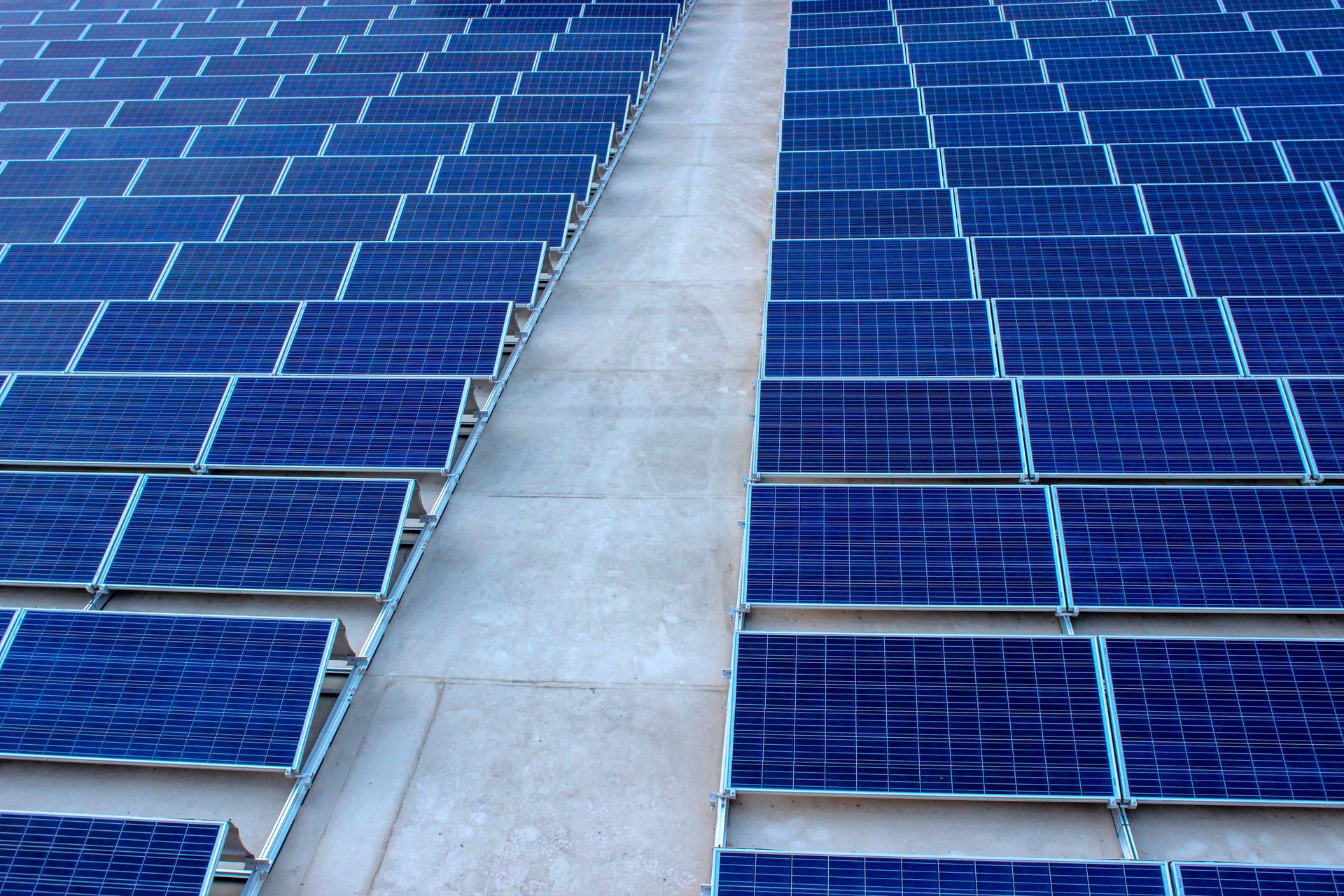
solar panels
  1. Cours
  2. Le Cerbo GX
  3. Chap 5 - Quiz
Nav
Accueil └Le Cerbo GX └Chap 5 - Quiz

Le Cerbo GX

0 %

Achevé

Contenu du cours
  • Introduction
    • Intro - Doc
    • Intro - Vidéo
  • Chapitre 1 : Généralités
    • Chap 1 - Doc
    • Chap 1 - Vidéo
    • Chap 1 - Quiz 10 xp
  • Chapitre 2 : Installation et mise en service du Cerbo GX
    • Chap 2 - Doc
    • Chap 2 - Vidéo
    • Chap 2 - Quiz 10 xp
  • Chapitre 3 : Accéder à l'interface utilisateur du Cerbo GX
    • Chap 3 - Doc
    • Chap 3 - Vidéo
    • Chap 3 - Quiz 10 xp
  • Chapitre 4 : Paramètrage et Mise à Jour du Cerbo GX
    • Chap 4 - Doc
    • Chap 4 - Vidéo
    • Chap 4 - Quiz 10 xp
  • Chapitre 5 : Portail VRM & Node-RED
    • Chap 5 - Doc
    • Chap 5 - Vidéo
    • Chap 5 - Quiz 10 xp
  • Syllabus
    • Syllabus - Doc
  • Certification
    • Certification

Chap 5 - Quiz

10 XP
Préc Suivant
Plein écran Partager
  • À propos
  • Commentaires (0)
Évaluation
0 0

Il n'y a aucun commentaire pour le moment.

Rejoindre ce cours
pour être le premier à laisser un commentaire.

1. Pour utiliser VRM, il faut au minimum :
Une batterie lithium et un BMS Un appareil GX connecté à Internet Un compteur Carlo Gavazzi ET340 Un modem 4G obligatoire
2. VRM permet, via la console à distance, de :
Remplacer définitivement le Cerbo GX Accéder et configurer le système comme si l’on était sur place Supprimer les alarmes locales Forcer la recharge des batteries au-delà des limites
3. Pour associer une installation à un compte, il faut saisir :
Le numéro de série de la batterie L’ID VRM de l’appareil GX L’adresse MAC du routeur Le code PIN Bluetooth
4. Si vous êtes le premier à ajouter une installation sur VRM, vous devenez :
Utilisateur lecture seule Technicien par défaut Administrateur de cette installation Sans aucun droit
5. Dans « Données installation », l’énergie depuis l’entrée CA correspond à :
L’énergie PV produite L’énergie importée depuis le réseau public L’énergie DC consommée L’énergie fournie par les batteries
6. Le géorepérage sur VRM nécessite :
Un compteur Modbus Une connexion GSM Un compte administrateur VRM uniquement Un dispositif GX avec GPS USB connecté
7. Node‑RED dans l’écosystème Victron permet notamment de :
Créer des scénarios d’automatisation Mettre à jour automatiquement Venus OS Remplacer complètement VRM Désactiver les alarmes GX
8. Dans un flux Node‑RED, un nœud Switch sert typiquement à :
Créer un tableau de bord graphique Comparer une valeur (ex : SOC) à des seuils et aiguiller le message Envoyer directement un e‑mail Activer Venus OS Large
9. Que signifie une alarme de "Surveillance de la communication" ?
Le client parle trop fort près du Cerbo GX. La liaison internet entre le dispositif GX et le portail VRM est coupée. Le câble de la batterie est débranché. Le panneau solaire est à l'ombre.
10. Pourquoi faut-il passer en version "Venus OS Large" pour utiliser Node-RED ?
Car la version "Normal" ne possède pas les ressources logicielles nécessaires. Car Node-RED nécessite un écran plus grand. Pour augmenter la garantie du matériel. Pour pouvoir connecter plus de 10 panneaux solaires.
11. Comment appelle-t-on l'espace de travail où l'on dépose les nœuds dans Node-RED ?
Un circuit. Une page. Un script. Un Flow (Flux).
12. Que se passe-t-il si vous supprimez une installation de votre compte VRM ?
Les batteries s'arrêtent de fonctionner. Toutes les données historiques sont définitivement perdues. Le Cerbo GX se réinitialise en mode usine. Victron vous envoie une facture.
13. Que permet de faire le bouton "Deploy" en haut à droite ?
Redémarrer le Cerbo GX. Enregistrer et activer les modifications des flux. Envoyer un e-mail de test. Supprimer tous les nœuds.
  • Our Company
  • About us
  • Our offices
  • Our events
  • Our blog
  • Jobs
  • Our brands
  • Partner Program
  • Find a reseller
  • Support
  • Support form
  • Conditions of Sale and Warranty
  • GoShop Academy
  • Let's Connect
  • Facebook
  • LinkedIn
  • X
  • Youtube
  • Instagram

See how we can help you. Get in touch today.

Chat with us on WhatsApp

Get in touch

Or call +243 991 473 328
Goshop Energy Logo

© 2026 GoShop Energy. • Privacy Policy