Se rendre au contenu
  • Se connecter
  • EN FR
Goshop Energy
  • Our Solutions
    • Industries
    • Homes, Shops & SMEs
    • Schools, Clinics & Communities
    • Reseller and Installers
    Our solutions Solar Energy System Energy Storage Gensets Water Pumping Lightning - Protection Projects
    Profitability Simulator Products and brands Work with GoShop Maintenance
    Our solutions Kits solaires Pompage Solaire Générateurs Domestiques Projects eMobility
    Configurateur /Dimensionnement Conseils pratiques Support Technique
    Solutions Kits solaires Pompage Solaire Générateurs Domestiques Projects
    Mini Réseaux Activités génératrices de revenus GoShop Academy
    Partner Program Brands GoShop Academy
    Find a Partner Warranty
  • Our Products
    Icon Pico and Portable Solar Kits Pico and Portable Solar Kits
    Icon Solar Panels and Kits Solar Panels and Kits
    Icon Solar Batteries and Kits Solar Batteries and Kits
    Icon Solar Pumps and Kits Solar Pumps and Kits
    Icon Generators Generators
    View all products
  • Our Projects
  • About us
  • 0
  • Contact us

    Social Media

    Cliquez ici pour configurer vos réseaux sociaux
Goshop Energy
  • 0
    • Our Solutions
      • Reseller & Intallers
      • Homes, Shops & SMEs
      • Industries
      • Schools, Clinics & Communities
    • Our Projects
  • Se connecter
  • EN FR
  • Contact us

    Social Media

    Cliquez ici pour configurer vos réseaux sociaux
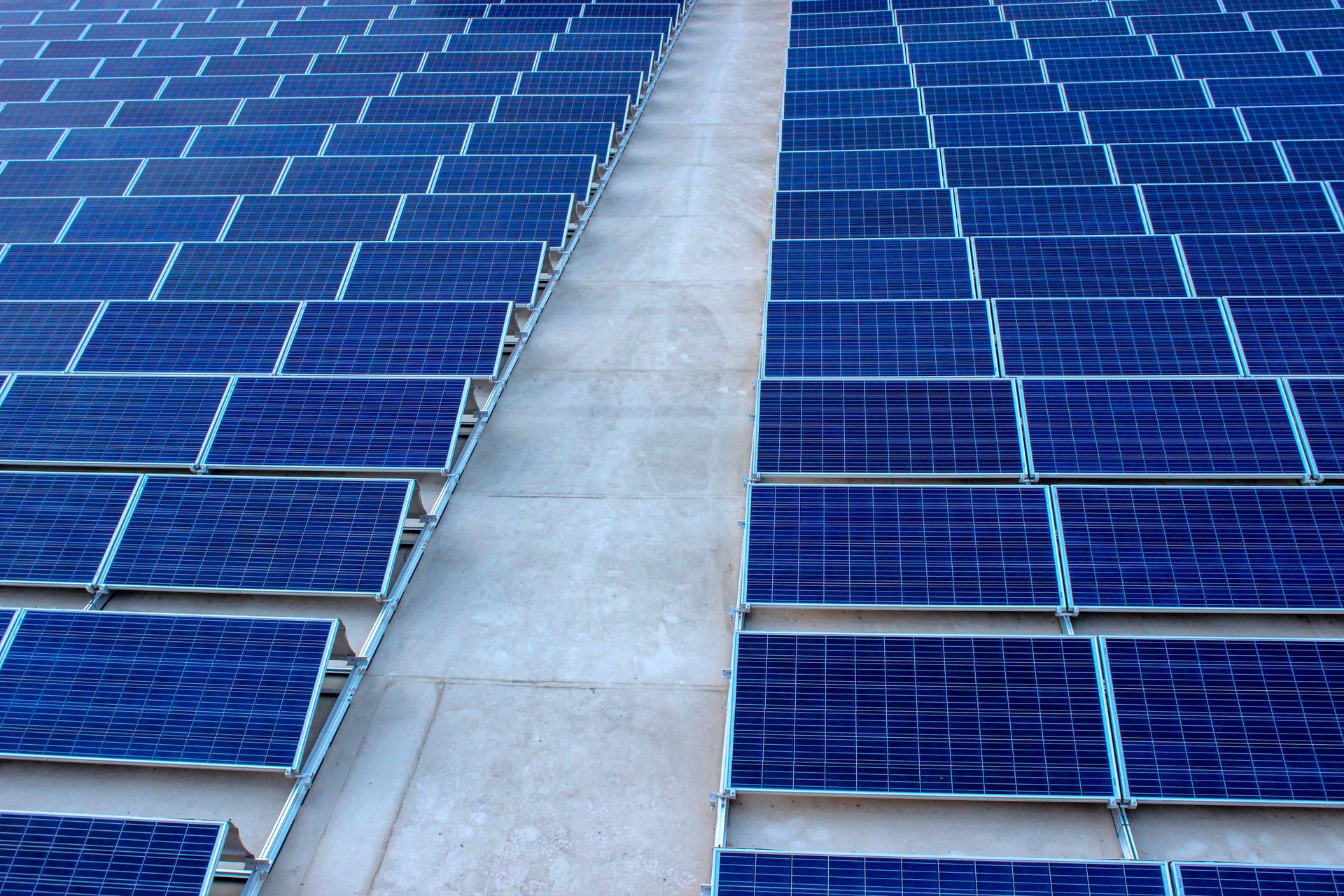
solar panels
  1. Cours
  2. Le Cerbo GX
  3. Chap 3 - Quiz
Nav
Accueil └Le Cerbo GX └Chap 3 - Quiz

Le Cerbo GX

0 %

Achevé

Contenu du cours
  • Introduction
    • Intro - Doc
    • Intro - Vidéo
  • Chapitre 1 : Généralités
    • Chap 1 - Doc
    • Chap 1 - Vidéo
    • Chap 1 - Quiz 10 xp
  • Chapitre 2 : Installation et mise en service du Cerbo GX
    • Chap 2 - Doc
    • Chap 2 - Vidéo
    • Chap 2 - Quiz 10 xp
  • Chapitre 3 : Accéder à l'interface utilisateur du Cerbo GX
    • Chap 3 - Doc
    • Chap 3 - Vidéo
    • Chap 3 - Quiz 10 xp
  • Chapitre 4 : Paramètrage et Mise à Jour du Cerbo GX
    • Chap 4 - Doc
    • Chap 4 - Vidéo
    • Chap 4 - Quiz 10 xp
  • Chapitre 5 : Portail VRM & Node-RED
    • Chap 5 - Doc
    • Chap 5 - Vidéo
    • Chap 5 - Quiz 10 xp
  • Syllabus
    • Syllabus - Doc
  • Certification
    • Certification

Chap 3 - Quiz

10 XP
Préc Suivant
Plein écran Partager
  • À propos
  • Commentaires (0)
Évaluation
0 0

Il n'y a aucun commentaire pour le moment.

Rejoindre ce cours
pour être le premier à laisser un commentaire.

1. L’interface utilisateur du Cerbo GX permet notamment de :
Fabriquer des rapports financiers Surveiller les flux d’énergie Charger directement les batteries Programmer les panneaux solaires
2. Sur les appareils GX avec écran ou boutons, la console à distance est :
Toujours active par défaut Impossible à activer Désactivée par défaut, à activer manuellement Accessoire et supprimée
3. Sur les appareils GX sans écran, la console à distance est :
Toujours active par défaut Impossible à activer Désactivée par défaut, à activer manuellement Accessoire et supprimée
4. Le Bluetooth avec VictronConnect sert principalement à :
Accéder à toute la console à distance Flasher le firmware uniquement Configurer le réseau et détecter l’appareil Mettre à jour les panneaux solaires
5. Pour utiliser VictronConnect en Bluetooth, il est recommandé de se placer :
À plus de 50 mètres du Cerbo GX À moins de 10 mètres du Cerbo GX Exactement à 30 mètres du Cerbo GX À n’importe quelle distance du Cerbo GX
6. Si on ne souhaite pas utiliser VictronConnect avec le point d’accès Wi‑Fi, on peut accéder à l’interface via un navigateur en tapant :
http://192.168.0.1 http://cerbogx.hq https://vrm.victronenergy.com http://172.24.24.1
7. L’accès à la console à distance par le portail VRM nécessite :
Un réseau local uniquement Une connexion Internet pour le Cerbo GX et pour l’appareil client Un câble HDMI relié au routeur Un abonnement GSM
8. Les deux modes d’interface utilisateur disponibles sur les appareils GX sont :
Mode Service et Mode Installateur Vue Basique et Vue Avancée IU Classic et Nouvelle IU Mode Jour et Mode Nuit
9. La différence principale entre IU Classic et Nouvelle IU concerne :
Les données disponibles Les paramètres de configuration L’apparence visuelle et l’ergonomie La langue de l’interface
10. Parmi les indicateurs clés à interpréter sur le tableau de bord, on trouve :
La météo locale Le modèle exact de chaque câble Le nombre de panneaux installés Le SOC, la puissance et les alarmes
  • Our Company
  • About us
  • Our offices
  • Our events
  • Our blog
  • Jobs
  • Our brands
  • Partner Program
  • Find a reseller
  • Support
  • Support form
  • Conditions of Sale and Warranty
  • GoShop Academy
  • Let's Connect
  • Facebook
  • LinkedIn
  • X
  • Youtube
  • Instagram

See how we can help you. Get in touch today.

Chat with us on WhatsApp

Get in touch

Or call +243 991 473 328
Goshop Energy Logo

© 2026 GoShop Energy. • Privacy Policy